PDF-Dateien exportieren
Nur Photo & Graphic Designer und Designer Pro
PDF-Versionen
PDF hat sich im Laufe der Jahre weiterentwickelt, da immer mehr Funktionen hinzugefügt wurden. In der Regel wird mit jeder neuen Version von PDF auch eine neue Version von Adobe Reader veröffentlicht, um die neuen PDF-Funktionen zu unterstützen. Leider stimmen die Versionsnummern von PDF Reader und der PDF-Datei nicht überein. So ist zum Beispiel Adobe Reader Version 5 erforderlich, um PDF-Versionen 1.4 zu lesen.
Die PDF-Version 1.4 war die erste Version, die Transparenz unterstützte, und ist daher die Mindestversion, deren Verwendung allgemein empfohlen wird. Spätere Versionen unterstützen einige der zusätzlichen Funktionen. Wenn Sie z. B. die Funktion "Ebenen" verwenden möchten (damit können Sie Xara
ayers on and off in Adobe Reader), müssen Sie als PDF-Version 1.5 oder höher exportieren, und dies erfordert Adobe Reader Version 6 oder höher.
Sie können Dateien in den Formaten PDF Version 1.3, 1.4, 1.5, 1.6 und 1.7 sowie in den folgenden PDF/X-Standards exportieren:
- PDF/X-1a:2001 (ISO 15930-1).
- PDF/X-1a:2003 (ISO 15930-4).
- PDF/X-3:2002 (ISO 15930-3).
- PDF/X-3:2003 (ISO 15930-6).
- PDF/X-4:2008 (ISO 15930-7).
Von PDF nicht unterstützte Objekte
Einige Xara-Funktionen sind in PDF nicht vorhanden, so dass die Konvertierung in PDF diese Funktionen simulieren muss, normalerweise durch Konvertierung in ein Bitmap oder eine Bitmap-Füllung.
Transparenz
Die PDF-Version 1.3 unterstützt keine Transparenz. Alle Objekte, die Transparenz enthalten, werden als Bitmaps exportiert, ein Prozess, der manchmal "Flattening" genannt wird. Xara Designer macht dies automatisch. Die resultierende PDF-Datei sollte aber immer noch korrekt aussehen.
Transparenz-Typen
Xara unterstützt eine Reihe verschiedener Transparenztypen, von denen zehn eine direkte Entsprechung in PDF/X-4 haben.
- Normal (Mix)
- Bildschirm (Bleiche) .
- Multiplizieren (Glasmalerei).
- Farbe Dodge
- Farbe brennen
- Hardlight
- Überlagerung
- Softlight
- Leuchtkraft
- Farbe
Andere Transparenztypen in Xara haben keine direkten PDF-Entsprechungen, daher werden sie in der PDF-Datei in eine Bitmap konvertiert.
Füllungstypen
Die Füllungstypen flach, linear, kreisförmig und elliptisch werden alle direkt auf entsprechende PDF-Typen abgebildet, aber die anderen komplexeren Füllungstypen (konisch, diamantförmig, dreifarbig, vierfarbig, Fraktalwolken- und Fraktalplasma-Füllungen), die von Xara unterstützt werden, müssen mit Bitmap-Füllungen im PDF dargestellt werden.
ClipViews
Der PDF-Exportfilter unterstützt ClipViews, die aus Linien oder Text bestehen, nicht direkt. Konvertieren Sie alle Linien und Text in Formen, um sicherzustellen, dass eine ClipView, die diese Objekte enthält, richtig konvertiert wird.
Blends, Formen und QuickShapes.
Übergänge und Formen sind nicht Teil des PDF-Formats. Sie werden als einzelne Objekte exportiert. Alle QuickShapes werden in einfache Formen umgewandelt.
Einbettung von Schriften
Der PDF-Filter unterstützt die Einbettung von Schriftarten in ein PDF-Dokument, sofern der Hersteller der Schriftart dies erlaubt hat. Wenn Schriften nicht eingebettet sind und die Leser nicht über die richtige Schriftart auf ihrem System verfügen, wird in der Regel eine "best guess"-Schriftart durch die Leseanwendung ersetzt, was zu einem Verlust an Wiedergabetreue führt.
Beim Export einer PDF-Datei werden Sie gewarnt, wenn Schriftarten fehlen oder nicht eingebettet werden konnten. Wenn Sie beabsichtigen, Ihre PDF-Datei zu verteilen oder sie an ein Dienstleistungsunternehmen zum Drucken weiterzugeben, wird empfohlen, dass Sie:
Vergewissern Sie sich, dass die Zielplattform über legale Kopien aller erforderlichen Schriftarten verfügt.
So exportieren Sie eine PDF-Datei
- Wählen Sie"Datei" >"PDF exportieren"
- DiePDF oder PDF/X (*.pdf) erscheint die Option als ausgewählt im FensterSpeichern als Typ Liste.
- Benennen Sie die Datei und klicken Sie aufExportieren oderEinstellungen. Das Dialogfeld PDF-Export wird angezeigt:
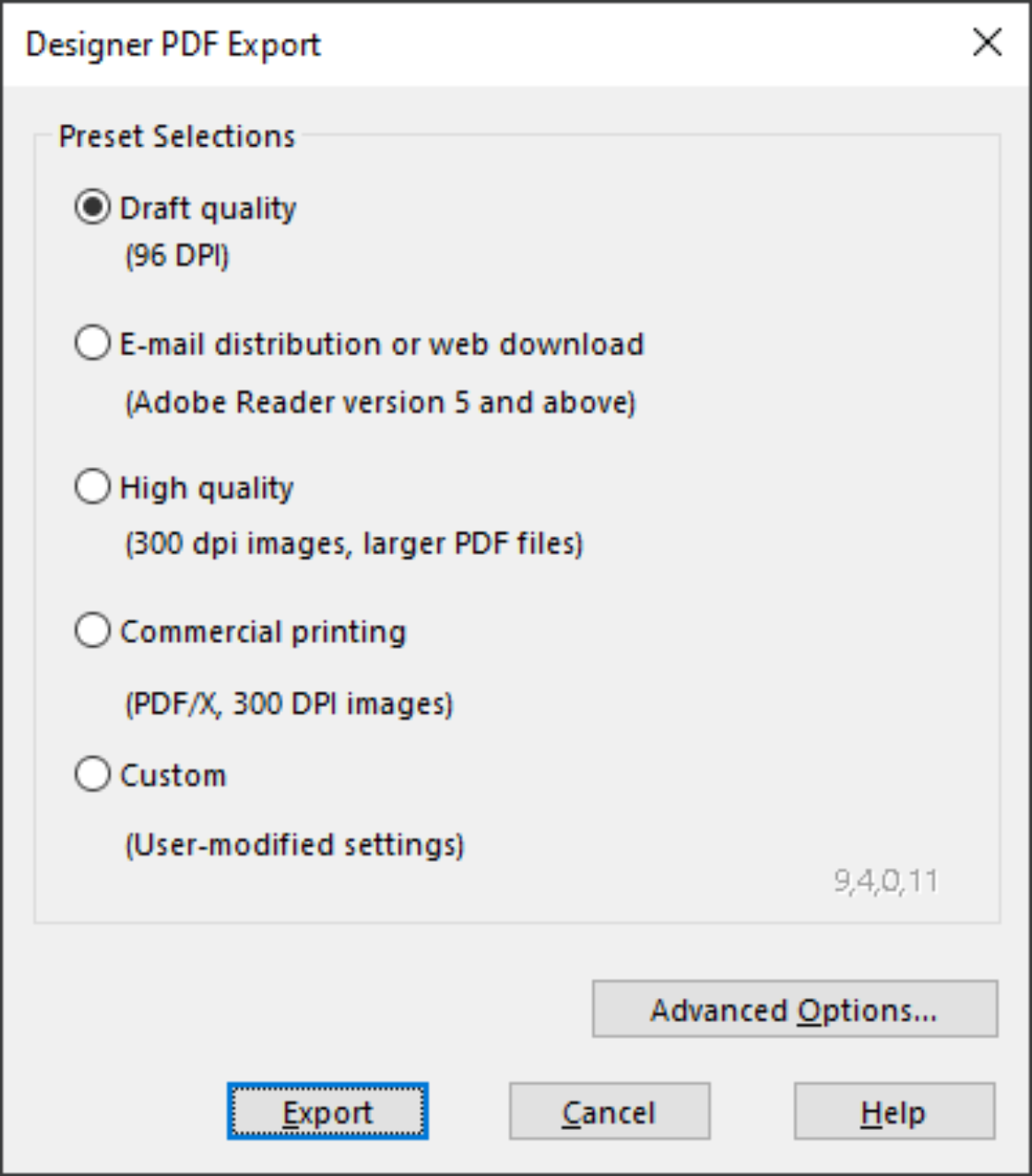
Die vier voreingestellten Optionen sind für die meisten PDFs geeignet. Sie sind:
Entwurfsqualität (96 DPI, keine Schrifteinbettung) Die Entwurfseinstellung wird in der Regel beim Prüfen eines Entwurfs verwendet und bietet den schnellsten Modus für die PDF-Erstellung. Die folgenden Einstellungen werden verwendet:
The draft setting is typically used when proofing a design and offers the fastest mode of PDF generation. The following settings are used:
- PDF-Version 1.4.
- Es sind keine Schriftarten eingebettet.
- Alle Bitmaps und Fotos sind als JPEG-Bilder mit 96dpi eingebettet.
Diese Option erzeugt die kleinste Datei, aber beachten Sie, dass keine Schriftarten eingebettet sind. Wenn Sie die Datei an jemanden weitergeben, muss dieser die verwendeten Schriftarten auf seinem System installiert haben, damit er das Dokument genau so sehen kann, wie Sie es beabsichtigt haben.
E-Mail-Versand oder Web-Download (Adobe Reader Version 5 und höher) Diese Einstellung legt Filteroptionen fest, die für die Verteilung von PDF-Dokumenten über E-Mail und das Internet optimal sind. Die Schriftarten sind enthalten, so dass Sie sicher sein können, dass Ihr Dokument genau so angezeigt wird, wie Sie es beabsichtigt haben, und alle Bilder haben eine mittlere Auflösung, die für den Tintenstrahldruck und die Anzeige auf dem Bildschirm geeignet ist
This setting specifies filter options that are optimal for distributing PDF documents through e-mail and the web. Fonts are included, so you can be sure your document will be viewed exactly as you intended and all images are medium resolution suitable for inkjet printing and viewing on screen
- PDF-Version 1.4.
- Die Schriftarten sind eingebettet und unterteilt (d. h. nur die verwendeten Zeichen sind als Schriftarten eingebettet).
- Alle Bitmaps und Fotos werden in JPG mit 150 dpi konvertiert.
Hohe Qualität (300 DPI, größere PDF-Dateien) Die Einstellung "Hohe Qualität" enthält Optionen für das Rendern von Entwürfen als PDF-Dokumente, bei denen volle Wiedergabetreue bei hoher Auflösung erforderlich ist. Diese Einstellung eignet sich am besten für den Druck auf Tintenstrahldruckern oder die Betrachtung bei hohem Zoom. Im Folgenden finden Sie die wichtigsten Einstellungen:
The high quality setting includes options for rendering designs as PDF documents where full fidelity is required at high resolution. This if most suitable for printing on inkjet printers or viewing at high zoom. The following are the key settings:
- PDF 1.5.
- Die Schriftarten sind eingebettet und unterteilt (d. h. nur die verwendeten Zeichen sind als Schriftarten eingebettet).
- Alle Bitmaps und Fotos werden unverändert weitergegeben, es sei denn, sie haben mehr als 300 dpi. In diesem Fall werden sie auf 300 dpi heruntergerechnet, behalten aber ihren bestehenden Typ bei (sie werden nicht alle in JPG umgewandelt).
Kommerzieller Druck (PDF/X, 300 DPI Bilder) Diese Einstellung legt die Optionen fest, die für die Erstellung von PDF/X-Dokumenten erforderlich sind, die an eine Druckerei übermittelt werden sollen. Im Folgenden sind die wichtigsten Einstellungen aufgeführt:
This setting specifies the options required for generating PDF/X documents that will be submitted to a print company. The following are the key settings used:
- PDF Version 1.3 (wie von PDF/X gefordert).
- Die Dateien sind konform mit PDF/X-1a: 2001 (ISO-Norm 15930-1).
- Schriftarten werden eingebettet und untergeordnet.
- Bitmaps werden in CMYK im nativen (unkomprimierten) Format gemäß dem ICC-Farbprofil "US Web Coated SWOP" konvertiert.
- Bitmaps sind auf 300 dpi begrenzt (hochauflösende Bitmaps werden nach unten abgetastet).
- Schnitt- und Druckmarken sind enthalten, wenn diese in der Datenbank eingeschaltet sind.Druck-Optionen Dialog in Xara Designer.
Anpassen des PDF-Exports mit erweiterten Optionen
Wenn Sie die OptionErweiterte Optionenkönnen Sie jede der oben genannten Voreinstellungen anpassen. Sobald Sie einen der voreingestellten Werte geändert haben, merkt sich das Programm beim nächsten PDF-Export die letzten Einstellungen, und dieBenutzerdefiniert Option angezeigt werden. Der folgende Abschnitt gibt einen Überblick über diese Funktion.
Während die vier im PDF-Exportfilter enthaltenen Voreinstellungen die meisten typischen Szenarien für die Erzeugung von PDF-Ausgaben abdecken, können Situationen auftreten, in denen eine stärkere Kontrolle erforderlich ist, um die Eigenschaften des resultierenden Dokuments festzulegen.
So passen Sie die Einstellungen des Ausgangsfilters an:
- Wählen Sie die Voreinstellung, die dem gewünschten PDF-Typ am nächsten kommt.
- Klicken Sie aufErweiterte Optionen....
- Ändern Sie die gewünschten Filtereinstellungen.
- Klicken Sie aufExportieren um das PDF-Dokument zu erzeugen.
Die geänderten Einstellungen werden automatisch unter demBenutzerdefiniert Option für die Verwendung ab diesem Zeitpunkt.
Wenn dieErweiterte Optionen klicken, werden die PDF-Exportfilteroptionen in einem separaten Dialogfeld angezeigt, das in die folgenden Kategorien unterteilt ist: Allgemein, Objekte, Dokument, Ebenen, Pre-Press (nur Xara Designer Pro) und Sicherheit.
PDFs für den Import in Adobe Illustrator (ab V9)
PDF ist das beste Format, wenn Sie Entwürfe aus Xara in aktuelle Versionen von Adobe Illustrator übertragen möchten. Vektorformen, Bitmaps, Text und die einfachen Füll- und Transparenztypen werden alle ohne Verlust der Wiedergabetreue übertragen.
Schichten
Adobe Illustrator 9 und 10 unterstützen die Bearbeitung von in PDF-Dateien exportierten Ebenen vollständig. Heben Sie die Auswahl der Unsichtbare Schichten ausschließen um sicherzustellen, dass alle Ebenen in Ihrem Entwurf enthalten sind. In Illustrator CS und CS2 bleiben die Design-Ebenen nicht erhalten.
Text
Um Text in PDF-Dokumenten in Adobe Illustrator 9 und 10 bearbeiten zu können, müssen eingebettete Schriftarten auf dem Hostsystem installiert sein. Außerdem müssen Sie die Markierung der Unicode für die Textkodierung verwenden Option in derEinstellungen Dialog.
Bitmap-Kacheln
Adobe Illustrator 9 und 10 lesen die PDF-Datei nicht, wenn Kacheln verwendet werden, also deaktivieren Sie die OptionBitmap-Kacheln beibehalten Option. Für die Versionen CS und CS2 ist dies nicht erforderlich.
Gruppen
Wählen Sie dieGruppen bewahren in den Exporteinstellungen, wenn Ihr Dokument Gruppen enthält, damit diese in Adobe Illustrator erhalten bleiben.
Beachten Sie jedoch, dass Schnittmasken in Illustrator CS und CS2 als Teil importierter Gruppen erscheinen, da PDF von Haus aus keine Gruppen unterstützt. Wenn Sie die Gruppierung aufheben, müssen Sie daher auch die Schnittmaske entfernen.
Urheberrecht © Xara